前言
最近把老古董小米盒子翻出来了,想拿来当家里的小米摄像头监视器用,但是因为机器太老了运行米家非常卡,在网上搜了些资料后发现现在小米摄像头可以用rtsp用普通播放器来看。如果你有NAS,那么你可以看一下这个博主的帖子go2rtc直接获取小米摄像头RTSP,接入NVR+HomeKit+Frigate 。我跟着这个帖子试了一下发现不行,但是评论区也有很多人成功了。经过一番研究我发现了另一个适合我的方法————装Windows版go2rtc
前置条件
1.确保你的摄像头在支持列表内,请点击👉摄像头支持列表查看支持情况;
2.摄像头与装有go2rtc软件的电脑必须处在同一网段中,否则无法使用。
开始
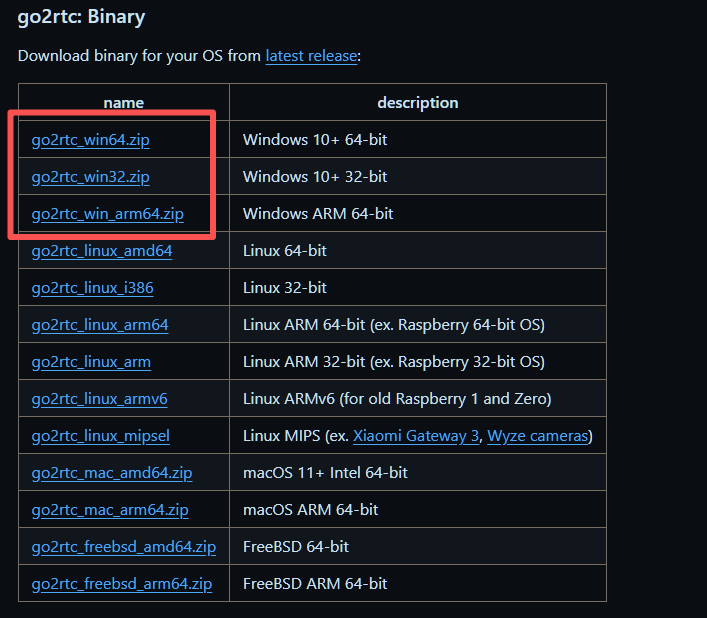
首先,打开go2rtc的GitHub页面(点我进入),下载对应版本的程序
下载完成后,将压缩包解压至任意目录并打开会出现该窗口
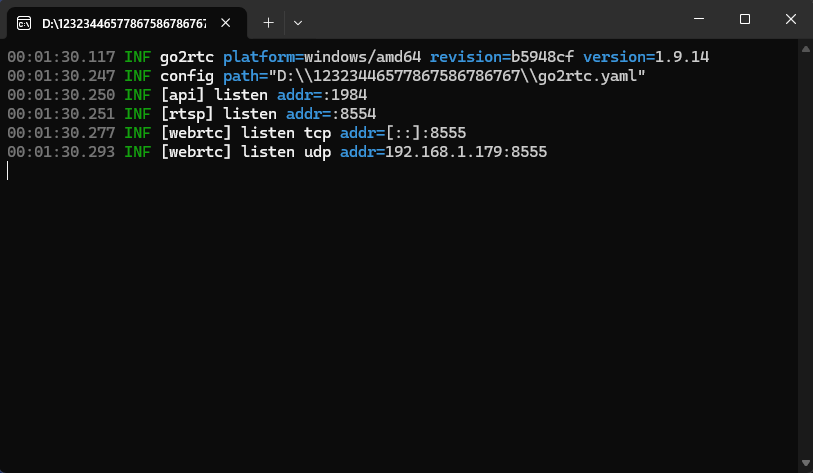
此时打开浏览器,在地址栏中输入http://你的地址:1984, 我的是http://192.168.1.179:1984 ,进入go2rtc管理页面
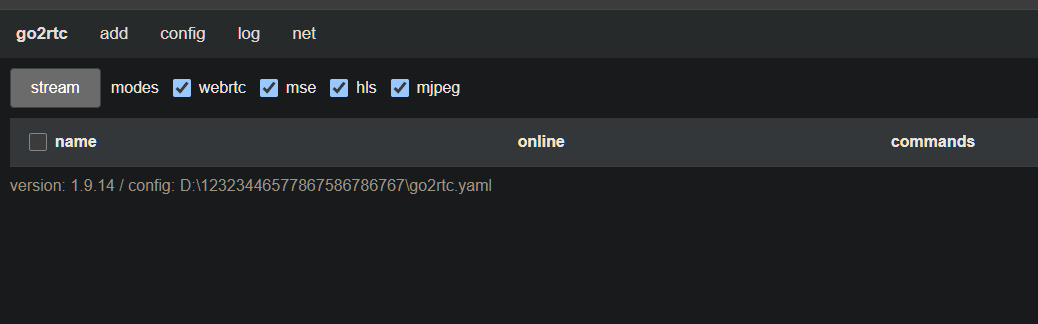
现在我们点击上方的“add”,并下滑选择Xiaomi
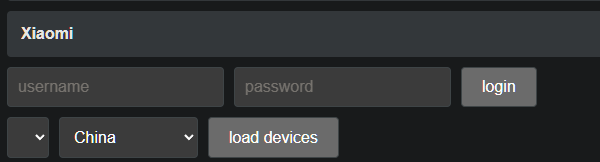
username框需要输入你的小米ID,注意是账号而非手机号,你可以在米家App→我的→你的昵称→你的昵称 中找到。将此ID与密码填入后点击login,随后会显示一个图形验证码,正确填写后点击send,然后等待接收验证码,将短信验证码填入后点击send
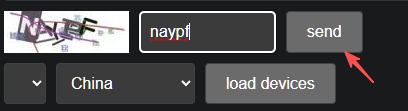

等待页面弹窗OK后,点击load devices按钮,将下方获取到的摄像头url复制到任意位置备用(可以是记事本或微信文件传输助手)

现在我们打开页面上方的config
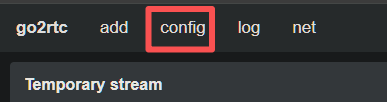
在config页面中的文本编辑器中,我们在第三行回车,在第四行插入以下内容:
streams:
    micam1:
     - xiaomi://xxx
    micam2:
     - xiaomi://xxx
    micam3:
     - xiaomi://xxx
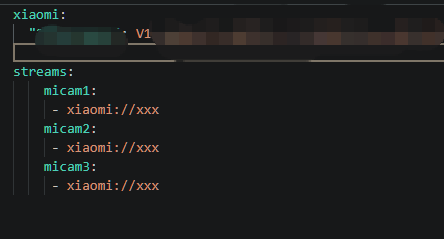
现在我们将刚刚复制的摄像头url替换掉上方的xiaomi://xxx 部分(如果只有一个摄像头就将micam2与3部分的内容删掉),如图:
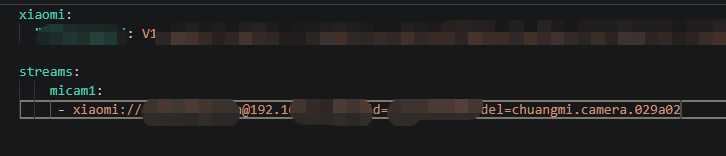
我们点击Save & Restart,然后先关闭并重新打开go2rtc主程序,再重新打开网址,我们可以发现首页多出来了一个内容

此时我们就获取到了摄像头的rtsp地址:rtsp://你的地址:8554/micam1 ,可以使用播放器播放验证一下是否可以播放,这里我用的是VLC播放器
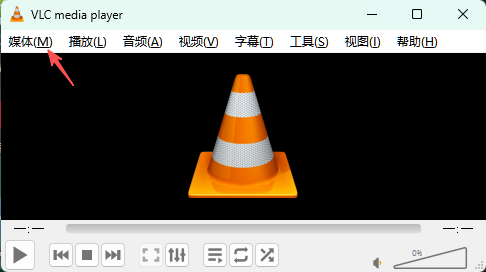
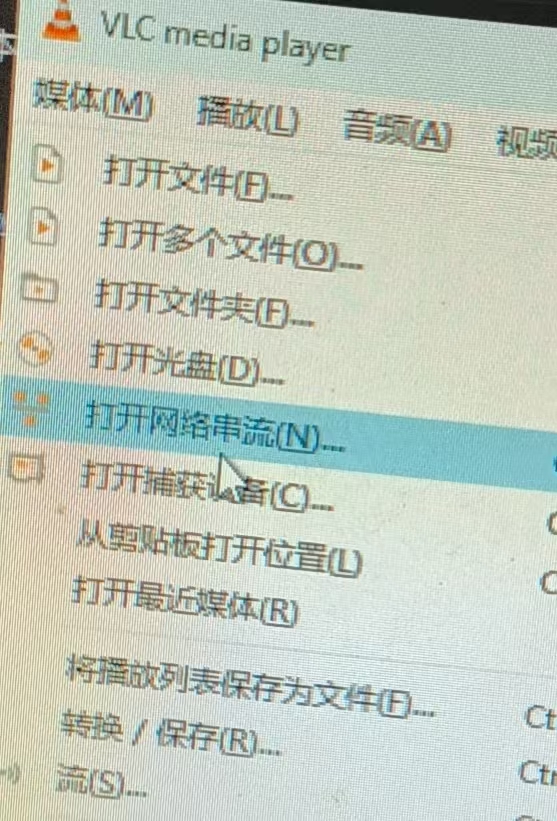
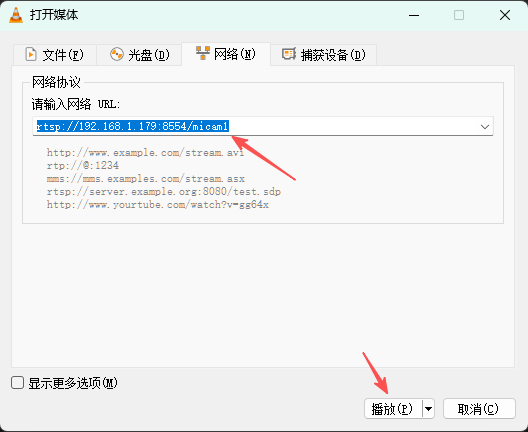
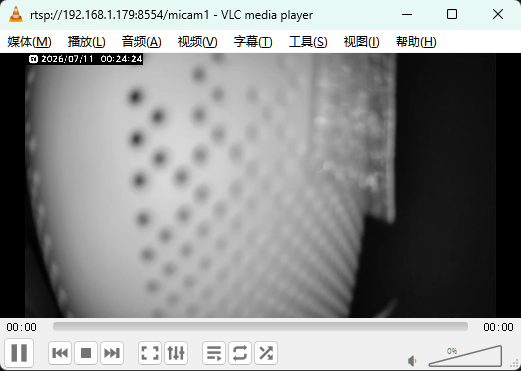
稍等片刻就会出现摄像头画面。大功告成!
2026.07.11